Vクリエイター事務所Spiruna TikTok V統括マネージャー・IRIAMプロマネージャー。タレント活動2年・講師業2年を経てマネジメント歴3年。担当ライバー延べ500名以上、専業ライバー50名以上を輩出。
※本記事の手順・画面は2026年時点のものです。各ツールのUIはバージョンで変わるため、最新の表示は公式でご確認ください。
結論:TikTokでアバター配信はできます。鍵になるのは、TikTok公式のPC配信ソフト「TikTok LIVE Studio」と、Live2Dアバターを動かす「VTube Studio」の連携です。担当ライバー500名超のTikTok V統括マネージャー監修のもと、全体像から実際の設定手順、そして「透過できない」「仮想カメラが出ない」といった詰まりどころの対処までを、順を追ってまとめました。
この記事の要点
- TikTokでOBSは使えるのか(現在の配信ツール事情と使い分け)
- VTube Studio → TikTok LIVE Studio の連携手順(4ステップ)
- 背景を透過する設定(クロマキー)のやり方
- トラブル対処(映らない/カクつく/音ズレ/透過できない)
- 配信前チェックリストと安定配信のコツ
💬 設定でつまずきそうな方へ。
どこで詰まっているか、
スクショを送るだけで現役マネージャーが一緒に見ます。3分で相談できます。
OBSは使える?TikTok LIVE Studioの使い方の前提
TikTok LIVE Studioの使い方を解説する前に、まず前提を整理します。現在、TikTokでPCから配信するには、公式ソフト「TikTok LIVE Studio」を使うのが基本です。以前は他の配信ソフト(OBSなど)でTikTokに直接配信する方法もありましたが、現在は公式のTikTok LIVE Studioが標準的な入り口になっています。
では「OBSはもう使えないのか」というと、そうではありません。OBS単体でTikTokに直接配信するのは基本的にできませんが、OBSの「仮想カメラ」機能を使って、OBSで作った映像をTikTok LIVE Studioに取り込むという併用は可能です。ただし、Live2Dアバターを動かすだけなら、後述する「VTube Studioの仮想カメラ」をTikTok LIVE Studioに取り込む方法がシンプルで、OBSを挟まなくても配信できます。
ここでは、VTube Studio → TikTok LIVE Studio という、最もシンプルな組み合わせを軸に手順をまとめます。
TikTok LIVE StudioとOBSの違い(かんたん比較)
「結局どっちを使えばいいの?」と迷う方のために、ざっくりした違いを整理します。
- TikTok LIVE Studio:TikTok公式のPC配信ソフト。TikTokに直接つながり、コメントやギフトの表示などTikTok LIVEの機能と連携しやすいのが強みです。まずはこれを入れれば、PC配信の入り口として十分です。
- OBS:多機能な配信ソフトで、細かい演出や複数ソースの合成が得意です。ただしTikTokへ直接配信する用途では、仮想カメラ経由でLIVE Studioに渡す形になります。凝った配信画面を作り込みたい人が、慣れてきてから追加で使うイメージです。
結論として、Live2Dアバターで配信を始めるだけなら、まずはTikTok LIVE Studio+VTube Studioの組み合わせで十分です。演出を凝りたくなったら、後からOBSを足していけば問題ありません。
配信に必要なもの(PC・アバター・ソフト・配信条件)
設定を始める前に、必要なものを確認しておきましょう。
表①:アバター配信に必要なもの
| 項目 | 内容 | 目安・補足 |
|---|---|---|
| PC | Live2Dアバターを動かせるスペック | メモリ16GB以上が目安(要確認)。ノートPCでも可だが余裕があると安定 |
| Live2Dアバター | VTube Studioで読み込めるモデル | 無料アプリ製〜オーダーメイドまで |
| VTube Studio | アバターを表情・声に合わせて動かすソフト | PC版。仮想カメラ機能を使う |
| TikTok LIVE Studio | TikTok公式のPC配信ソフト | 公式サイトからインストール |
| Webカメラ | 表情トラッキング用 | 顔の動きを読み取るだけで、配信画面には映さない |
| マイク | 声を届ける | USBマイクで数千円〜1万円台から十分 |
配信(LIVE)を始めるための条件も確認しておきましょう。スマホ配信は18歳以上・フォロワー50人程度から始められるとされる一方、TikTok公式ヘルプには「1,000人以上(地域により異なる)」との記載もあり、情報源によって数字が割れています。本記事で扱うPC配信(TikTok LIVE Studio)は、スマホの配信条件とは別に「LIVEアクセス」の申請が必要です。公式が申請の判断材料として挙げているのは「アカウント作成からの経過日数」「直近のLIVE配信の実績」「フォロワー数」「LIVE機能の制限歴」の4点で、いずれも具体的な数値は公表されていません(実務上はフォロワー1,000人程度が目安とされます)。したがって確実なのは、LIVE Studioを開いて画面右上に表示される「LIVEアクセス」のステータスです。まずはそこをご確認ください。なお、条件を満たしていない場合でも、TikTok公式と提携した事務所(MCN)に所属することで配信権限が得られる場合があります。
なお、「スマホだけでできないの?」という質問もよくあります。TikTokアプリやアバター作成アプリを使えば、スマホでも簡易的なアバター配信は可能です。ただし、Live2Dモデルを表情豊かに動かし、背景を透過して本格的に配信するなら、PCとVTube Studio・TikTok LIVE Studioの組み合わせが本命です。この記事で解説するのは、そのPC配信の設定です。スマホで手軽に始めてから、続けられそうならPC環境に移行する、という順番でも問題ありません。
💬 手を動かす前に、必要なものが揃っているか確かめませんか。
今お持ちのPCとアバターの状態を送るだけで、足りないものだけお答えします。
手順①:VTube StudioでLive2Dを表示し、仮想カメラをONにする
最初に、アバターを動かすVTube Studioを設定します。VTube Studioは、Webカメラで読み取ったあなたの顔の動き(口の開閉・まばたき・首の傾きなど)を、Live2Dアバターにリアルタイムで反映するソフトです。つまり、あなたが笑えばアバターも笑い、話せばアバターの口も動く——その中身を担うのがVTube Studioです。まずはここでアバターをきちんと動かせる状態にしてから、TikTok LIVE Studioに渡す、という順番になります。
- VTube Studioを起動し、Live2Dアバター(モデル)を読み込む:使いたいモデルを選択して表示します。
- Webカメラで顔のトラッキングを設定する:カメラがあなたの顔の動きを読み取り、アバターに反映します。カメラ映像そのものは配信画面には出ないため、顔出しにはなりません。
- 背景を単色(クロマキー用)にする:後で背景を透過するため、背景を緑や青などの単色に設定しておきます。
- 仮想カメラ(Virtual Webcam)をONにする:VTube Studioの設定から仮想カメラをオンにします。これで、VTube Studioのアバター映像を「VTubeStudioCAM」という名前のカメラとしてTikTok LIVE Studioに渡せるようになります(表示名は環境・バージョンにより異なる場合があります)。
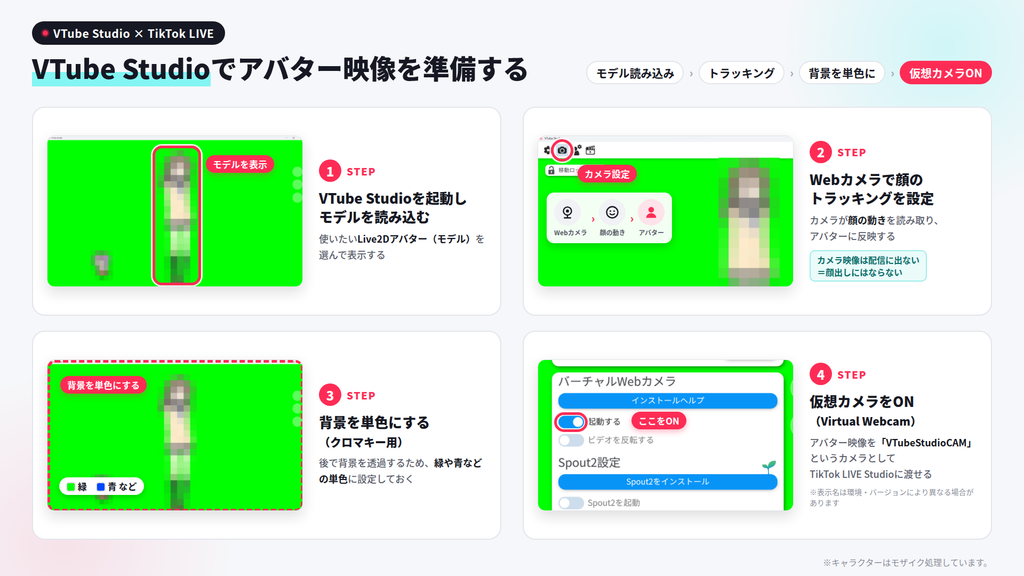
1つめは、Webカメラは「顔の動きを読み取る」ためだけに使い、その映像自体は配信に出さないこと。だから顔出しにはなりません。2つめは、背景を必ず単色にしておくことです。ここを普通の背景のままにすると、次の手順で背景を透過できず、アバターがきれいに切り抜けません。緑(グリーンバック)が定番ですが、アバターの色と被らない色を選ぶのがコツです。
手順②:TikTok LIVE StudioにVTube Studioを取り込み、背景を透過する
次に、TikTok LIVE Studio側でアバターを表示します。
- TikTok LIVE Studioをインストールしてログインする:公式サイトからダウンロードし、TikTokアカウントでログインします。
- ソースに「映像キャプチャデバイス」を追加する:追加するデバイスとして、手順①でONにしたVTube Studioの仮想カメラ(VTubeStudioCAM)を選びます。すると、アバターがLIVE Studioの画面に表示されます。
- クロマキー(背景透過)フィルターをかける:追加した映像に対してクロマキー設定を行い、手順①で単色にしておいた背景を透過させます。これでアバターだけが切り抜かれ、好きな背景画像の上に乗せられます。
- レイアウトを整える:アバターの位置・サイズ、背景、コメント表示などを配置します。
つまずきやすいのはこの手順②です。「映像キャプチャデバイスの一覧にVTube Studioが出てこない」という場合は、手順①で仮想カメラをONにし忘れているか、PCがまだ認識していないことがほとんどです。その場合はVTube Studioの仮想カメラ設定を見直し、必要ならPCを再起動してから、もう一度デバイスを選び直してください。「アバターは映るのに背景が透過されない」場合は、クロマキーの設定が適用されていないか、VTube Studio側の背景が単色になっていないことが原因です。この2つのつまずきは、後半のトラブル章にも対処法をまとめています。
手順③:音声設定とレイアウト・配信画面の調整
映像が整ったら、音声を設定します。
- マイク音声を設定する:使うマイクを選び、声がクリアに入るか確認します。
- リップシンク(口パク)を合わせる:VTube Studio側で、声に合わせてアバターの口が動くように設定します。
- 音ズレを確認する:声とアバターの口の動き、映像と音のズレがないかをチェックします。
このあと、必ず一度テスト配信(非公開)を行い、自分の配信画面と音声を自分の目・耳で確認してください。初めての設定では、思わぬ映り込みや音の問題に気づけます。とくに、マイクの音量が小さすぎて声が聞こえない、逆に大きすぎて音割れする、といったトラブルは初回に起きやすいので、テスト配信で自分の声がどう届くかを一度確かめておくと安心です。アバターの口の動きと自分の声がズレていると視聴者に違和感を与えるため、ここも合わせてチェックしておきましょう。
手順④:配信の開始〜終了の流れ
準備ができたら配信します。
- TikTok LIVE StudioでLIVEのタイトル・カテゴリなどを設定する。
- 「LIVEを開始」を押して配信をスタートする。
- コメントを拾いながら配信する。
- 終了時は「LIVEを終了」で締める。
最初の数回はうまくいかなくて当然です。テスト配信で流れをつかんでから本番に臨むと安心です。
配信前チェックリスト
本番配信の前に、次の項目をさっと確認しておくと、配信中のトラブルを減らせます。
表②:配信前チェックリスト
| チェック項目 | 確認するポイント |
|---|---|
| アバターは正しく表示されているか | LIVE Studioの画面にアバターが映り、表情が動いているか |
| 背景は透過できているか | クロマキーでアバターだけが切り抜かれ、背景画像に乗っているか |
| 声はクリアに入るか | マイクの音量が適切で、音割れ・小さすぎがないか |
| 口の動きと声は合っているか | リップシンク・音ズレがないか |
| 画面に映してはいけないものが映っていないか | 通知・別タブ・実写カメラなどが映り込んでいないか |
| 回線・PCは安定しているか | 有線LAN推奨。不要なアプリは閉じたか |
このチェックを習慣にすると、「配信を始めたら背景が透過されていなかった」「声が入っていなかった」といった初歩のミスをほぼ防げます。
💬 ここまで設定できたら、あとは配信するだけです。「最初の配信で何を話せばいいか」だけ聞いて帰る方も多いので、気軽にどうぞ。
初配信の相談をする(無料)安定して配信するためのコツ
せっかく設定ができても、配信が途中で止まったり、映像がカクついたりすると、視聴者が離れてしまいます。とくにアバター配信は、通常の配信よりPCに負荷がかかりやすいため、安定性への配慮が大切です。安定配信のための一般的な注意点は次のとおりです。
- 回線を安定させる:可能なら有線LANを使う。Wi-Fiの場合は電波の強い場所で。
- PCの負荷を下げる:配信に関係ないアプリを閉じる。VTube StudioやLIVE Studioの画質設定を、PCスペックに合わせて無理のない範囲にする。
- 事前にテスト配信で確認する:本番前に、映像・音声・負荷の様子をチェックする。
よくあるトラブルと対処
設定でつまずきやすいポイントと対処法をまとめました。
表③:トラブル → 主な原因 → 対処
| トラブル | 主な原因 | 対処 |
|---|---|---|
| 仮想カメラがLIVE Studioに出てこない | VTube Studioの仮想カメラがOFF/PCが認識していない | VTube Studioで仮想カメラをONにする/PCを再起動する/LIVE Studioの映像キャプチャデバイス一覧で選び直す |
| 背景が透過できない | クロマキー設定が未適用/背景が単色でない | 映像にクロマキーフィルターをかける/VTube Studio側の背景を緑・青などの単色にする |
| アバターがカクつく | PCの負荷が高い/画質設定が重い | 不要なアプリを閉じる/画質・フレームレートを下げる/有線LANにする |
| 声とアバターの口がズレる(音ズレ) | 音声と映像の同期ずれ | LIVE Studioとマイクの設定を見直す/テスト配信で調整する |
| そもそもLIVEが始められない | 配信条件(フォロワー数・年齢・アカウント日数)を満たしていない | 公式ヘルプで条件を確認/事務所(MCN)所属で権限を得る選択肢も |
💬 どうしても解決しない設定があるなら、一人で抱えずに相談してください。
どこで詰まっているか、担当が一緒に見ます。
「透過だけできない」など1点だけの相談も歓迎です。
PCがない・設定が不安な人へ
ここまで読んで「自分にできるか不安」「そもそもPCを持っていない」と感じた方もいるかもしれません。設定は一度できてしまえば毎回同じですが、最初のハードルが高いのも事実です。ここで無理をして高い機材を最初からそろえる必要はありません。
まずは、スマホのアバター作成アプリで手軽に始めてみて、続けられそうならPC環境に移行する、という順番でも十分です。マイクも数千円のUSBマイク1本から始められますし、Live2Dモデルも無料アプリ製から用意できます。「機材をそろえるお金がない」「一人で設定できる自信がない」といった理由で最初の一歩を止めてしまうのはもったいないので、身の丈に合った範囲で始めて、必要になったものだけ後から足していく——これがいちばん失敗の少ない進め方です。
なお、事務所によっては、配信ソフトの設定サポートや機材面の支援を用意しているところもあります。設定の細かいところは詳しい人に相談し、自分は配信そのものに集中する、という進め方もできます。
よくある質問(FAQ)
Q1. TikTokでOBSは使えますか?
OBS単体でTikTokに直接配信するのは基本的にできません。現在のPC配信はTikTok公式の「TikTok LIVE Studio」を使うのが基本です。OBSを使いたい場合は、OBSの仮想カメラ経由でLIVE Studioに取り込む併用ができます。
Q2. Live2DアバターはTikTokで動かせますか?
動かせます。VTube StudioでLive2Dアバターを動かし、その仮想カメラ(VTubeStudioCAM)をTikTok LIVE Studioに取り込むことで、アバター配信ができます。
Q3. スマホだけでアバター配信できますか?
簡易的には可能ですが、Live2Dモデルを本格的に動かすならPC配信が本命です。
Q4. PCのスペックの目安は?
Live2Dを動かすなら、メモリ16GB以上が一つの目安です(あくまで目安で、モデルや設定によります)。
Q5. 背景が透過できません。
クロマキー設定が適用されているか、VTube Studio側の背景が単色になっているかを確認してください(トラブル章を参照)。
Q6. 仮想カメラがLIVE Studioに表示されません。
VTube Studioの仮想カメラがONになっているか、PCを再起動して認識し直すか、LIVE Studioのデバイス選択を確認してください。
Q7. アバターの動きがカクカクします。どうすればいい?
多くはPCの負荷が原因です。配信に関係のないアプリを閉じる、VTube StudioやLIVE Studioの画質・フレームレートの設定を下げる、有線LANにするなどで改善することが多いです。それでも重い場合は、PCのスペック(メモリ・CPU)が不足している可能性があります。
Q8. TikTok LIVE Studioはどこでダウンロードできますか?
TikTokの公式サイトからダウンロードできます。安全のため、必ず公式の配布ページから入手してください(非公式サイトからのダウンロードは避けましょう)。バージョンによって画面が変わることがあるため、最新の手順は公式の案内もあわせてご確認ください。
まとめ:TikTokでアバター配信を始めるために
TikTokでのLive2Dアバター配信は、次の流れで実現できます。
- 前提:現在のPC配信はTikTok公式の「TikTok LIVE Studio」が基本。まずはVTube Studioとの組み合わせでOK。
- 手順①:VTube Studioでアバターを表示し、背景を単色にして仮想カメラをON。
- 手順②:TikTok LIVE Studioに映像キャプチャデバイス(VTubeStudioCAM)を追加し、クロマキーで背景を透過。
- 手順③④:音声とレイアウトを整え、テスト配信で確認してから本番へ。
- 詰まったら:透過できない・仮想カメラが出ない・カクつく・音ズレは、トラブル章の対処で多くが解決します。
一度設定してしまえば、次回からは同じ手順で配信できます。最初のハードルさえ越えれば、あとはアバターと一緒に配信を楽しむだけです。設定は難しく見えても、一つひとつの手順は「アバターを動かす→それをTikTokに映す→背景を透過する→音を整える」というシンプルな流れです。焦らず順番に進めれば、必ず配信までたどり着けます。もし設定でどうしても詰まってしまったら、無理に一人で抱え込まず、サポートを頼るのも一つの手です。
💬 設定の壁で止まっているなら、まず相談を。
越え方を知っている人と一緒なら10分で越えられることもあります。
どこで止まっているか、ひとこと送るだけで大丈夫です。
運営者・監修・更新情報
- 著者:Spiruna編集部(TikTok Vライバー専門メディア編集部)
- 監修:小林風舞(こばやし ふうま)/Vクリエイター事務所Spiruna TikTok V統括マネージャー・IRIAMプロマネージャー。担当ライバー延べ500名以上、専業ライバー50名以上を輩出
- 運営:Vクリエイター事務所「Spiruna(スピルナ)」(運営者情報)
- ※本記事の手順・画面は2026年時点のものです。各ツールのUI・TikTokの配信条件は変更されることがあります。最新の条件・操作は必ず各公式(TikTok公式ヘルプ等)でご確認ください