
Vクリエイター事務所Spiruna TikTok V統括マネージャー・IRIAMプロマネージャー。タレント活動2年・講師業2年を経てマネジメント歴3年。担当ライバー延べ500名以上、専業ライバー50名以上を輩出。
※価格・速度の数値は2026年8月7日時点の目安です。製品や配信先のサービスによって変わります。
VTuberに最低限必要なのは、配信する端末・ネット回線・アバターの3つだけです。端末はスマホ1台で足りるので、新しく買う機材は0円でも始められます。とくにいま伸びているTikTok LIVEは、縦型・スマホ完結が前提の配信なので、機材のハードルがいちばん低い場所です。そこから何を買い足すかは「やりたいこと」で変わり、実は要らないものがかなりあります。最低限そろえる機材の一覧と費用の目安、マイク・PC・回線の選び方、そして機材選びで失敗しないコツをまとめました。
そして最初に、いちばん失敗しないコツをお伝えします。機材は「自分で調べて全部決めてから」ではなく、「現場に聞いてから」買うほうが失敗しません。事務所の無料相談は、所属しないと使えないものではありません。LINEでひとこと聞いて、答えだけもらって、個人で始める——そういう使い方で構いません。買ってから「要らなかった」に気づくのが、機材選びでいちばん多い失敗だからです。
この記事の要点
- 最低限必要なもの3つ(端末・回線・アバター。スマホ1台なら買い足しゼロで始められる)
- 配信タイプ別の必要機材(やりたいこと×今持っているものから逆算する表)
- 買わなくていいものの一覧(Webカメラ・オーディオIF・キャプボ・照明が不要になる条件)
- マイクの選び方(USB接続・単一指向性・ダイナミック型の3条件と価格帯の目安)
- PCスペックの読み方(まずメモリ16GB・今あるPCで足りるかの確かめ方)
- 配信に必要な回線速度(見るのは上り。720pで5Mbps・1080pで10Mbpsの目安)
- 予算別の構成例(0円〜1万円で始まる・機材だけの総額)
- 買わずに済ませる選択肢(今ある物での代用・中古・レンタル・事務所の機材貸与)
- 機材ハードルが最も低い配信先(TikTok LIVEはスマホ完結・回線負荷も軽い)
- 失敗しないいちばんのコツ(買う前に現場へ無料相談。聞くだけ・個人で始めるのもOK)
💬 何を揃えればいいか調べる前に、30秒で聞いてみませんか。
やりたい配信と今持っているものを送るだけで、
現役のTikTok V統括マネージャーが「要るもの・要らないもの」をお答えします。
※18歳以上の方を対象としています。
VTuberに必要なものは?最低限の機材一覧は「やりたいこと」で決まります
配信を始めるために本当に必要なものは、次の3つだけです。
- 配信する端末——スマホでもPCでも構いません。今持っているもので足ります
- ネット回線——自宅のWi-Fiなど。速度の目安は後述します
- アバター——無料で用意できるルートがあります(費用の詳細は専用記事へ)
つまりスマホと回線があれば、機材を1つも買わずに配信を始められます。そのうえで何を買い足すかは、何を配信するかで決まります。まず、自分がどれに当てはまるかを確認してください。
表①:やりたいこと別に必要な機材(自社調べ・2026年8月7日時点)
| やりたいこと | マイク | PC | Webカメラ | オーディオIF | キャプチャーボード | 照明 |
|---|---|---|---|---|---|---|
| 雑談・トーク中心(スマホアプリ配信) | 任意(内蔵マイクでも配信できます。買うと音質は上がります) | 不要 | 不要 | 不要 | 不要 | 不要 |
| 雑談・歌枠(PCで動くアバターを使う) | 必須 | 必須 | 必須(表情の読み取りに使う) | 不要 | 不要 | 不要 |
| 歌枠・歌ってみたを本格的に | 必須(優先度:最高) | 必須 | 不要 | XLR接続のマイクを使う場合のみ必須 | 不要 | 不要 |
| ゲーム配信(PCゲーム) | 必須 | 必須(高め) | 不要 | 不要 | 不要 | 不要 |
| ゲーム配信(家庭用ゲーム機) | 必須 | 必須 | 不要 | 不要 | 必須 | 不要 |
| 実写を画面に混ぜる | 必須 | 必須 | 必須 | 不要 | 不要 | 必須 |
この表でまず見てほしいのは、「不要」の多さです。たとえばWebカメラは多くの記事で必要な機材として挙がりますが、アバターだけで配信して顔も実写も映さないなら要りません。必要になるのは、PCで動くアバターに表情を読み取らせる場合と、実写を出す場合だけです。
買う前に、「今持っているもの」から引き算してください
スマートフォン(アプリ配信ならこれだけで完結します)、有線イヤホン(音の確認に使えます)、家にあるノートPC(スペック次第でそのまま使えます)、ゲーム機のヘッドセット——「配信用」と書かれた製品でなければいけない、ということはありません。とくに家にあるPCは、「配信には専用PCが必要」と思い込んで買い足す前に、実際に動かして確かめてください。
機材より先に、どこで配信するかを決めてください
アプリで完結する方法とPCにソフトを入れる方法では、必要なものがまったく変わります。順番を逆にすると、買った機材が使えないことがあります。
これから始めるなら、スマホ1台で完結するTikTok LIVEがいちばん無駄がありません。表のいちばん上の行——PCもWebカメラも不要で、マイクすら任意という構成です。機材0円で始めて、続けると決めてから買い足せます。
💬 自分がどの行に当てはまるか迷ったら、まず相談してください。
「雑談と歌枠がやりたい」「スマホしかない」——それだけ送るだけで、
必要な機材をお答えします。
聞くだけでも大丈夫です。
※18歳以上の方を対象としています。
VTuberの機材で買わなくていいもの一覧
必要なものの一覧はどこにでもありますが、要らないものの一覧はほとんどありません。機材の情報は機材を扱う立場から書かれているものが多く、「これは要らない」という情報は相対的に少なくなります。そこで先に、条件が合わなければ不要なものを挙げます。
表②:多くの人にとって買わなくていいもの(自社調べ・2026年8月7日時点)
| 買わなくていいことが多いもの | なぜ不要か | 必要になるのはどんなとき |
|---|---|---|
| Webカメラ | アバターだけの配信なら映すものがない | PCで動くアバターの表情読み取り/実写を出すとき |
| オーディオインターフェース | USB接続のマイクに内蔵されている | XLR接続のマイクを使うとき/複数の音源を混ぜるとき |
| キャプチャーボード | PCの画面は配信ソフトが直接取り込める | 家庭用ゲーム機の映像をPCに取り込むとき |
| 照明・リングライト | 顔も実写も映さないなら照らす対象がない | 実写を映すとき/背景透過の精度を上げたいとき |
| 高性能なグラフィックボード | PCゲーム・3Dモデルを扱わないなら不要 | PCゲーム配信/3Dモデルを動かすとき |
| 配信用の高価な椅子・デスク | 配信の品質には直結しない | 長時間配信が習慣になってから |
先に決めるのはPCだけ。ほかは後から買い足せます
判断を分ける基準は、後戻りのコストです。マイク・Webカメラ・照明・オーディオIFは、必要になってから買っても何も失いません。PCだけは買い替えのコストが大きく、「やりたいこと」が決まらないと必要スペックも決まらないため、先に用途を決めてから買ってください。
そして、一式そろえてから始めるのはおすすめしません。配信を続けるかどうかは実際にやってみないと分かりませんし、「何が足りないか」も配信してみて初めて分かります。音が聞き取りにくいと言われたらマイク、動きを増やしたくなったらPC——指摘や不満が出てから買うほうが、確実に無駄がありません。
「所属ライバー約20名に聞いた範囲(2026年8月時点)では、最初の1台として買う機材は、多い順に高性能PC、Webカメラ、マイク・ミキサーでした。「もっと早く買えばよかった」と言われるのは、まず高性能PCです。自宅のノートPCだとモデルの動きがカクカクしてしまい、満足に配信できないためですね。次にミキサーです。Vライバーにとって命とも言える声をきれいな音質で届けるには早くあったほうがよく、PCに直挿ししたマイクとは全然違います。」
有名な配信者と同じ機材を基準にしない
配信の音は、機材だけでなく部屋の環境・マイクとの距離・声質・設定で決まります。高価な機材を反響の大きい部屋で離れた位置に置いて使うより、安価なマイクを正しく使ったほうが良い音になることもあります。活動歴の長い方の機材構成は、何年もかけて必要を感じるたびに足してきた結果です。その完成形をいきなり真似する必要はありません。
💬 「要る・要らない」の仕分けで迷っている方へ。
やりたい配信と持ち物を送るだけで、現役マネージャーが仕分けしてお答えします。
答えだけ聞いて、個人で始めていただいて構いません。
※18歳以上の方を対象としています。
VTuberのマイクの選び方|見るのは接続方式・指向性・型の3つ
前章のとおり、マイクは必須ではありません。スマホやPCの内蔵マイクでも配信は始められます。それでも最初に買い足すならマイクをおすすめするのは、配信の印象を最も大きく変えるのがマイクだからです。映像が多少粗くても人は見続けますが、音が聞き取りにくいと離脱します。予算が限られているなら、最初の1台はマイクに使ってください。
マイク選びは複雑に見えますが、判断するのは3点だけです。
表③:マイクを選ぶときに見る3項目(自社調べ・2026年8月7日時点)
| 見る項目 | 選択肢 | どちらを選ぶか |
|---|---|---|
| 接続方式 | USB接続/XLR接続 | USB接続で十分。PCに挿すだけで使えます。XLRは音質の自由度が高い一方、オーディオIFが別途必要 |
| 指向性 | 単一指向性/無指向性 | 単一指向性。正面の音だけを拾うため、生活音や部屋の反響が入りにくい |
| マイクの型 | ダイナミック型/コンデンサー型 | 家で配信するならダイナミック型が扱いやすい。コンデンサー型は感度が高く声を繊細に拾う代わりに、生活音や反響も拾います |
「USB接続・単一指向性・ダイナミック型」の3条件を満たすものを選べば、家での配信で大きく外しません。生活音への強さは「マイクの型>指向性>置き方」の順で効きます。
表④:マイクの価格帯と変わること(一般市場の目安・自社調べ・2026年8月7日時点)
| 価格帯 | 何が手に入るか | どんな人に |
|---|---|---|
| 〜3,000円 | ヘッドセットや簡易マイク。スマホ内蔵よりは良い | まず配信を始めたい |
| 5,000〜10,000円 | USB接続の単一指向性マイク。この価格帯で必要十分 | 雑談・トーク中心 |
| 10,000〜20,000円 | 音の解像度が上がる。ミュートボタン・ゲイン調整つき | 配信頻度が高い/音にこだわりたい |
| 20,000円〜 | XLR接続の選択肢。別途オーディオIF(10,000円〜)が必要 | 歌枠・歌ってみたを本格的に |
置き方と部屋で、音はさらに変わります
同じマイクでも、口との距離を15〜20cmに保つ、机に直置きしない(打鍵音や振動が入ります。スタンドか布で改善)、正面に向ける——この3点で結果が変わります。声が響く・こもる場合はマイクより部屋が原因のことも多く、カーテンを閉める・布団やクッションを近くに置く・凹凸のある本棚を壁際に置くだけで反響はかなり減ります。吸音材を買うのはそのあとで構いません。
自分の音を確かめるには、外の音が入りにくいヘッドホンがあると雑音や音割れに気づきやすくなります。手元にあるもので構いませんし、買うなら数千円の帯で十分です。
なお、生活音が「どこに住んでいるか」の手がかりになるという別の観点は、配信の安全に関わる話として専用記事で扱っています。
💬 マイクを買う前に、一度相談を。
1台目で失敗しやすい機材です。
「この価格帯でいいか」「この環境なら何を選ぶべきか」を、ポチる前に確認できます。
※18歳以上の方を対象としています。
VTuberのPCスペックの読み方|まずメモリの数字を見る
PCは機材の中でいちばん高く、買い替えのコストが大きいものです。だからこそ「やりたいこと」を決めてから買ってください。
配信で最初に足りなくなるのは、多くの場合メモリです。配信中は配信ソフト・アバターを動かすソフト・ブラウザなどを同時に開くため、メモリが足りないとアバターがカクついたり、ソフトが落ちたりします。
表⑤:やりたいこと別のメモリの目安(自社調べ・2026年8月7日時点。モデルや設定によって変わります)
| やりたいこと | メモリの目安 | 補足 |
|---|---|---|
| 雑談・歌枠(PCで動くアバター) | 16GB以上 | あくまで目安。モデルや設定によります |
| PCゲームを配信 | 16GB以上(32GBあると安定) | ゲームと配信を同時に動かすため |
| 3Dモデルを動かす | 32GB以上が安心 | グラフィック性能も必要になります |
メモリ以外は、CPU(あまりに古い世代は避ける。5年以上前のPCはまず試してから)、ストレージ(SSDであること)、グラフィック性能(PCゲーム・3Dモデルを扱わないならゲーミング向けの高性能なグラフィックボードまでは不要。ただしアバターを動かしながらの配信でもグラフィック性能は使うため、内蔵グラフィックのみのPCは買う前に動作確認を)の順で見てください。
ノートPCでも配信できます
雑談・歌枠であればノートPCでも十分に配信でき、実際にノートPCで活動している方は多くいます。注意は2点——長時間配信で本体が熱くなり動作が落ちることがある(スタンドで浮かせると変わります)、あとからメモリを増やせない機種がある。PCゲームや3Dを考えているならデスクトップのほうが選択肢は広くなりますが、すでにノートPCがあるなら、まずそれで試してから判断してください。
今あるPCで足りるかは、買う前に確かめられます
配信ソフトとアバターを動かすソフトはどちらも無料で試せます。実際に入れて、公開しない設定で数分動かしてみるのがいちばん確実です。カクついても、画質設定を下げる・不要なアプリを閉じるといった対処で解決することがあります。いきなり買い替える必要はありません。
💬 今のPCで足りるか分からない方、PCが用意できない方へ。
構成の診断も、活躍に応じた特待生制度(機材の貸与を含む)のご案内も、
現役マネージャーがお答えします。
買う前・始める前のご相談で構いません。
※18歳以上の方を対象としています。
配信に必要な回線速度|見るのは「上り」のMbpsです
配信の画質は、PCの性能ではなく上りの速度で頭打ちになります。配信は「送る」通信なので、普段の動画視聴(下り)が快適でも、上りが遅ければ安定しません。速度測定サイトで上り(アップロード)の数字を見てください。1回で判断せず、時間をおいて2〜3回測り、いちばん低い数字で考えるのがコツです。
表⑥:配信に必要な上りの速度の目安(自社調べ・2026年8月7日時点。配信先のサービスや設定によって変わります)
| 配信の画質 | 上りの速度の目安 | 補足 |
|---|---|---|
| 音声中心・低画質 | 3Mbps以上 | アプリ配信はこの範囲に収まることが多い |
| 標準的な画質(720p) | 5Mbps以上 | 多くの配信はここで足ります |
| 高画質(1080p) | 10Mbps以上 | 家族が同時に動画を見るなら余裕を |
| 高画質・高フレームレート | 15Mbps以上 | ゲーム配信で滑らかさを求める場合 |
表の数字は実際に送るデータ量に余裕を持たせた目安です。さらに余裕がほしい場合は1.5倍程度を見てください。
ただし、これはPCで高画質配信をする場合の話です。配信先によって推奨値は大きく異なり、TikTokのように表の数字よりかなり低い推奨ビットレートを案内しているサービスもあります。つまり、スマホでTikTok LIVEをするなら、この表ほどの回線速度は要りません。回線が不安で踏み出せない方ほど、まずTikTokで試す価値があります。使う予定の配信先の公式情報を必ずご確認ください。
足りないときは、回線を契約し直す前に——有線LANでつなぐ(いちばん効果が大きい)、ルーターとの距離を縮める、バックアップ同期や自動更新など同時に通信しているものを止める(見落とされやすく効果が大きい)を試してください。どの部屋で・どの時間帯に測るかという確認手順は、初配信前のチェックとして別記事にまとめています。
あると変わるもの|Webカメラ・照明・オーディオIF・キャプボ
必須ではないものの、条件が合えば効果が大きい機材です。
- Webカメラ——顔を映すためではなく、PCで動くアバターに表情を読み取らせるために使います(映像そのものは配信に出ないので顔出しにはなりません)。フルHD(1080p)対応で十分、5,000〜10,000円の帯で足ります。アプリ配信ならスマホのカメラが同じ役割を果たすため不要です
- 照明——実写を映す場合と、背景透過の精度を上げたい場合だけ。実写を映すなら最初から用意してください(数千円で十分)。アバターだけなら不要です
- オーディオインターフェース——XLR接続のマイクを使う場合だけ。USBマイクには内蔵されています。歌を本格的にやる段階で10,000円台から
- キャプチャーボード——家庭用ゲーム機の映像をPCに取り込むときだけ。PCゲームの配信には不要です
VTuberの機材費はいくら?予算別の構成例
「いくらかかるか」への答えです。ここに書いているのは機材だけの金額で、アバター・立ち絵の制作費は含みません(そちらは専用記事で扱っています)。
表⑦:予算別の機材構成の例(一般市場の目安・自社調べ・2026年8月7日時点。アバターの制作費は含みません)]
| 予算 | 構成 | できること | 向いている人 |
|---|---|---|---|
| 0円 | 今あるスマホのみ(内蔵マイクで配信) | TikTok LIVEなどのアプリ配信はこれで成立します。まず試すならここで十分です | とにかく試してみたい |
| 〜1万円 | 上記+USBマイク(5,000〜10,000円) | 音が聞き取りやすくなり、視聴体験が大きく変わります | 続けると決めた/音を良くしたい |
| 3〜5万円 | 上記+中古または手持ちのPC+Webカメラ(中古PCはメモリ16GB以上を) | PCで動くアバターを使った配信 | 雑談・歌枠を続けると決めた |
| 10〜20万円 | 新品PC(メモリ16GB以上)+USBマイク+Webカメラ | ゲーム配信や複数ソフトの同時使用 | PCゲームを配信したい |
| 20万円〜 | 上記+オーディオIF+XLRマイク、必要ならキャプボ | 歌ってみた・家庭用ゲーム機の配信 | 音かゲーム機配信を本格的に |
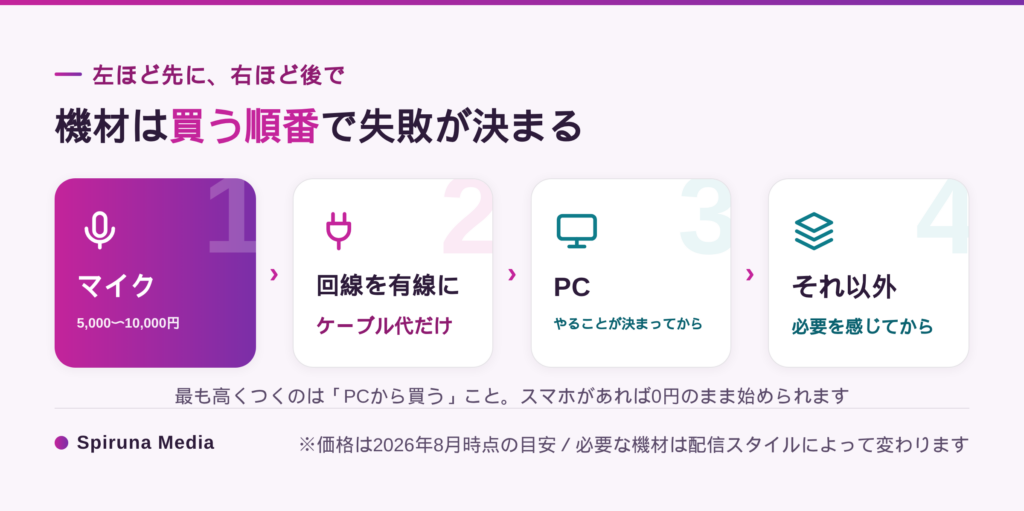
雑談・歌枠なら3〜5万円の帯で十分に成立します。予算が足りないときの優先順位は明確で、まずマイク(最も体験が変わる)、次に回線を有線にする(LANケーブル代だけ)、次にPC(やりたいことが決まってから)、最後にそれ以外(必要を感じてから)。この順番なら途中で止めても無駄になりません。逆に、やり直しのコストが最も大きいのは「PCから買う」ことです。マイクはどのやりたいことを選んでも無駄にならないので、最初はマイクです。
💬 その予算が本当に必要か、確かめてみませんか。
「10万円出す前に確認したい」「この構成で足りるか」を送るだけで、
現役マネージャーがお答えします。
買わずに済む方法が見つかることも多いです。
※18歳以上の方を対象としています。
機材をそろえる前に|TikTok LIVEなら今日から0円で試せます
ここまで機材の選び方と費用を見てきましたが、そもそも「どこで配信するか」で必要な機材は大きく変わります。そして今、機材のハードルがいちばん低いのがTikTok LIVEです。予算表のいちばん上の行——0円の構成が、そのまま成立する配信先です。
スマホ1台で完結する設計になっています
TikTok LIVEは縦型・スマホ前提の配信です。PCも配信ソフトもキャプチャーボードも要らず、アプリを開けばその場で配信が始められます。
「機材をそろえてから始める」を前提にすると、準備だけで数週間かかります。その間、自分に配信が向いているかどうかは分からないままです。先に0円で試して、必要を感じたものだけ買う。この順番なら、そもそも失敗のしようがありません。
回線・PCの負担も構造的に軽くなります
回線の章で触れたとおり、TikTokは表の数字よりかなり低い推奨ビットレートを案内しています。これは「高画質のPC配信を前提にした回線速度が要らない」ということです。実家の回線でも、Wi-Fiでも、多くの場合そのまま配信できます。
PCで配信するVTuberが最初にぶつかる「メモリが足りない」「上りが足りない」という壁が、スマホ配信では最初から発生しません。機材にお金をかけずに始めたい人にとって、これは構造的な有利さです。
機材より先に「見つけてもらえるか」を確かめられます
もうひとつ大きいのが、TikTokのおすすめフィードです。フォロワーがゼロでも配信や動画が新しい視聴者に届く仕組みなので、高い機材をそろえる前に「自分の配信に反応があるか」を確かめられます。
順番として、これは理にかなっています。反応があると分かってからマイクを買えば、その1万円は確実に活きるお金になる。逆に、反応が分からないうちに10万円のPCを買うと、続かなかったときに丸ごと残ります。
そして、配信していない時間に働いてくれるショート動画も、スマホ1台で作れます。機材投資ゼロのまま、配信と動画の両方を回せる——これが今のTikTokがVライバーの入口として選ばれている理由です。
💬 本当にスマホだけで大丈夫なのか不安なら、まず相談してください。
TikTokでの始め方も、あなたの環境で足りるかどうかも、
現役のTikTok V統括マネージャーがお答えします。
買う前に聞いておくのがいちばん安上がりです。
※18歳以上の方を対象としています。
機材を買わずに済ませる方法|代用・中古・レンタル・事務所の貸与
新品で一式そろえる以外の方法があります。
- 今ある物で代用する——有線イヤホン(音の確認)、スマホのカメラ(アプリ配信)、本や箱(マイクの高さ合わせ)、家にあるノートPC(動かして確かめる)
- 中古——PCは中古で費用を大きく下げられます。確認は3点:メモリ容量(増設できない機種があります)・保証の有無・バッテリーの状態。極端に古い世代は避けてください
- レンタル——数日〜数か月単位で借りられるサービスがあります。「このスペックで足りるか」を実機で確かめてから買う使い方に向いています。返却条件と延長料金は借りる前に確認を
- 事務所の機材貸与——一部のライバー事務所では、配信に使う機材の貸出や購入補助を行っています。所属と同時に貸与される形、実績に応じて適用される形など設計はさまざまです
事務所の貸与を検討するときに確認する3点
機材を借りる話には契約が伴います。どういう状態になったら適用されるのか(実績・期間・配信頻度の目安)。辞めるときに返すのか買い取るのか——買い取る場合はいくらか。故障したときの負担はどちらが持つのか。3点目を見落とす人が多く、貸出の条件に書かれていないこともあります。書かれていなければ、借りる前に聞いてください。
「機材を貸与する契約で実際に問題になりやすいのは、故障したときの負担です。壊れた機材の費用をどちらが負うのか、という議論になるケースがあります。返却や買取の条件とあわせて、ここを契約前に確認しておいてください。」
💬 機材をそろえる前に、0円で始める道も知っておいてください。
当事務所ならアバターは事務所負担で、
活躍に応じた特待生制度(機材の貸与を含む)もあります。
「買う前に話を聞く」がいちばん安上がりな選択肢かもしれません。
※18歳以上の方を対象としています。
機材トラブルの直し方|設定より先に配線を確認する
「音が入らない」「映像が出ない」とき、多くの人が設定を疑いますが、先に確認すべきは配線と機器の状態です。設定は複雑で、配線は単純だからです。
表⑧:機材のトラブルと最初に確認すること(自社調べ・2026年8月7日時点)
| 症状 | まず確認すること(配線・機器) | それでも直らないとき |
|---|---|---|
| マイクの音が入らない | USBを挿し直す・別ポートに挿す/本体のミュートボタン | PC側の「入力デバイス」の選択を確認 |
| 音が小さい | 口との距離(15〜20cm)/マイクの向き | 入力レベル(ゲイン)を上げる |
| 音が割れる | 口に近づけすぎていないか | 入力レベルを下げる |
| 雑音(サーというノイズ) | 入力レベルの上げすぎ/USBハブ経由(直挿しで改善することあり) | 環境音なら部屋の反響対策へ |
| 打鍵音・机の振動が入る | 机に直置きしていないか(スタンド・布で改善) | 防振材を挟む/キーボードを離す。※振動は接触して伝わる音なので指向性では解決しません |
| 片方からしか音が出ない・認識が不安定 | USBハブ経由・端子の差し込み | 別のPC・スマホで再現するか確かめる |
| PCが熱くなって動作が落ちる | 直置き・通気口のふさがり | 配信時間を短くして様子を見る |
配信中に起きたときは、まず一言伝える(「音聞こえていますか?少し調整します」——黙って作業するのがいちばん不安を与えます)。次にUSBを挿し直す。直らなければ「今日は機材の調子が悪いのでまた改めます」でいったん終える。配信中に完璧に直そうとしないことが、いちばんの対処です。
原因の切り分けは「機材を別のPCやスマホにつないでみる」が確実です。そこで動けば機材は正常で原因はPC側の設定、どこでも動かなければ機材か配線の問題です。配信ソフト側の設定でつまずいている場合は専用記事へ。
よくある質問(FAQ)
Q1. VTuberになるために必要な機材は何ですか?
最低限必要なのは、配信する端末(スマホでも可)・ネット回線・アバターの3つだけです。スマホがあれば、機材を買わずに始められます。買い足すものはやりたいことで変わり、音質を上げたいならマイク、PCで動くアバターを使うならPCとWebカメラ、家庭用ゲーム機を映すならキャプチャーボードが加わります。
Q2. VTuberになるための機材費はいくらですか?
今あるスマホで始めるなら0円です。音質を上げたければUSBマイク(5,000〜10,000円)を足す程度で、機材費は0円〜1万円に収まります。雑談・歌枠をPCで続けるなら3〜5万円、PCゲームを配信するなら10〜20万円が目安です(2026年8月時点)。アバター・立ち絵の制作費は別途かかります。
Q3. PCがなくてもVTuberになれますか?
なれます。アプリで完結する配信方法があり、スマホだけで始められます。PCが必要になるのは、PCで動くアバターを使う場合やPCゲームを配信する場合です。なお、一部の事務所では機材の貸出を行っています(条件は事務所ごとに大きく異なります。当事務所にも活躍に応じた特待生制度があります)。
Q4. マイクはどれを選べばいいですか?
「USB接続・単一指向性・ダイナミック型」の3条件を満たすものを選べば大きく外しません。雑談・トーク中心なら5,000〜10,000円の帯で十分です。製品名より、この3つの仕様を確認してください。
Q5. PCのスペックはどのくらい必要ですか?
まずメモリです。PCで動くアバターを使うなら16GB以上が目安で、PCゲームを同時に動かすなら32GBあると安定します。ストレージはSSDを。ゲーミング向けの高性能グラフィックボードは、PCゲーム・3Dモデルを扱わないなら不要です(ただし内蔵グラフィックのみのPCは事前に動作確認を)。
Q6. 配信に必要なネット回線の速度はどのくらいですか?
見るのは「上り(アップロード)」です。標準的な画質(720p)で5Mbps以上、高画質(1080p)で10Mbps以上が目安で、余裕がほしければ1.5倍程度を見てください。足りないときは、まず有線LANでつないでみてください。
Q7. Webカメラは必要ですか?
顔も実写も映さないなら必要ありません。必要になるのは、PCで動くアバターに表情を読み取らせる場合と実写を出す場合だけで、その場合もフルHD(1080p)対応・5,000〜10,000円の帯で足ります。
Q8. マイクの音が入らないときはどうすればいいですか?
設定より先に配線と本体を確認してください。USBを挿し直す・別ポートに挿す。本体のミュートボタン。別のPCやスマホにつないで動くか。別の機器で動けば機材は正常で、原因はPC側の設定です。
Q9. 機材をあまり買わずに始められる配信先はありますか?
TikTok LIVEです。縦型・スマホ完結の配信なのでPCも配信ソフトも不要で、内蔵マイクのまま今日から始められます。推奨ビットレートも低めに案内されているため、回線への負担も軽く済みます。さらにおすすめフィードでフォロワー0からでも見つけてもらえるので、高い機材をそろえる前に「自分の配信に反応があるか」を確かめられるのが大きな利点です。
Q10. 機材選びで失敗しないコツはありますか?
買う前に、現場を知っている人に聞くことです。機材選びでいちばん多い失敗は「買ってから要らなかったと気づく」ことで、これは自分で調べ切ってから買うほど起こりやすくなります。当メディアを運営する事務所では、公式LINEで無料の相談を受け付けています。やりたい配信と今持っているものを送っていただければ、要るもの・要らないものをお答えします。所属を前提とした相談ではないので、答えだけ聞いて個人で始めていただいて構いません。
まとめ:失敗しないコツは、買う前に現場に聞くことです
- 最低限必要なのは端末・回線・アバターの3つだけ。スマホがあれば機材を買わずに始められます
- 買い足すなら最初はマイク(必須ではないが、投資効果が最も高い)。USB接続・単一指向性・ダイナミック型の3条件で、雑談中心なら5,000〜10,000円で十分
- PCはメモリ16GBから見る。買う前に、今あるPCで動かして確かめる
- 回線は上りを見る。720pで5Mbps・1080pで10Mbps、足りなければまず有線LAN
- トラブルは設定より先に配線。別の機器につなげば数分で切り分けられる
- 買う前に、代用・中古・レンタル・事務所の貸与という選択肢がある
- 機材のハードルが最も低いのはTikTok LIVE。スマホ完結・回線負荷も軽く、買う前に反応を確かめられます
- いちばん失敗しないのは、自分で調べ切る前に現場に聞くこと。聞いてから、個人で始めるかどうかを決めれば十分です
機材の情報は探せばいくらでも出てきます。それでも決められないのは、情報が足りないからではなく、「全員に必要なもの」の一覧を読んでも自分の答えは出ないからです。
そして、自分の答えを出す方法はもうひとつあります。毎日いろいろな配信者の相談を受けている人に、直接聞くことです。「雑談と歌枠がやりたくて、スマホとノートPCがある」——これだけ伝われば、要るものと要らないものはその場で分かります。数時間の検索より、30秒のメッセージのほうが早いことは珍しくありません。
そのうえで、事務所に入るかどうかは後で決めれば大丈夫です。聞くだけ聞いて、個人で始めていただいて構いません。判断材料をもらってから決めるほうが、機材でも進路でも失敗しません。
💬 買う前に迷ったら、30秒だけ相談を。
「この構成で足りるか」「今のPCで始められるか」「そもそも買う必要があるか」——
現役のTikTok V統括マネージャーがお答えします。
PCが用意できない場合の制度もご案内します。
※18歳以上の方を対象としています。
運営者・監修・更新情報
- 著者:Spiruna編集部(TikTok Vライバー専門メディア編集部)
- 監修:小林風舞(こばやし ふうま)/Vクリエイター事務所Spiruna TikTok V統括マネージャー・IRIAMプロマネージャー。担当ライバー延べ500名以上、専業ライバー50名以上を輩出
- 運営:Vクリエイター事務所「Spiruna(スピルナ)」(運営者情報)
- 利害関係の開示:本記事はVライバー事務所を運営する企業のメディアに掲載されています。当社は機材の販売は行っていませんが、事務所への所属をご案内する立場にあり、記事内に公式LINEへの案内を含みます。機材や事務所を選ぶ際は、本記事だけでなく複数の情報源を比較し、ご自身でご確認のうえ判断してください
- 参考・出典(2026年8月7日確認):機材の価格帯は同日時点の一般的な販売価格を確認した目安(自社調べ)/上りの速度の目安は主要な動画配信サービスが公開している推奨ビットレート(1080p・60fpsで概ね4.5〜9Mbps帯)に通信の変動を見込んだ余裕を足した値/メモリ・グラフィック性能の目安はアバターを動かすソフトが公開している推奨環境をもとにした目安
- 製品名について:本記事では特定の製品名・メーカー名を挙げていません。製品は入れ替わりが早く、情報がすぐ古くなるためです。購入前に各製品の仕様と最新の価格をご自身でご確認ください